
Firefox und die AddOns
Firefox ist ein freier und quelloffener Webbrowser (Interentzugriffsprogramm), der von der Mozilla Foundation entwickelt wird und erstmals 2004 veröffentlicht wurde.
Firefox unterstützt ein umfangreiches Ökosystem von AddOns und Erweiterungen, die die Funktionalität des Browsers erweitern können – von Werbeblockern bis hin zu Passwort-Managern.
Firefox ist auf Windows, macOS, Linux, iOS und Android verfügbar und synchronisiert auf Wunsch Daten wie Lesezeichen, Verlauf und Passwörter zwischen Geräten.
Website: [https://www.firefox.com/de/]
AddOns installieren
Es gibt zwei Wege, AddOns in Firefox zu installieren. Hier sehen Sie die Installation am Beispiel des AddOns „uBlock Origin“. Vorausgesetzt wird, dass Sie Firefox bereits auf Ihrem Endgerät installiert haben.
„uBlock Origin“ ist nicht nur ein Werbeblocker. Es ist ein umfassender Inhaltsblocker und somit eine Browser-Erweiterung, die für eine effiziente Filterung von Werbung, Trackern und schädlichen Domains mit geringem CPU- und Speicherverbrauch entwickelt wurde.
Hinweis 1: Ende 2024 schloss Google den Übergang zu Manifest V3 in GoogleChrome ab. Damit änderte sich in GoogleChrome, wie Browser-Erweiterungen funktionieren. Infolgedessen ist die Vollversion von uBlock Origin für GoogleChrome-Nutzer nicht mehr verfügbar. Daher verwenden Sie ja auch einen Alternativ-Browser.
Hinweis 2: Anbieter:innen, deren Geschäftsmodell auch auf dem Sammeln von User:innen-Daten für verschiedene Zwecke beruht, finden das AddOn „uBlock Origin“ ungeeignet für ihre Zwecke und versuchen, die Nutzung zu unterbinden.
- Öffnen Sie Firefox auf Ihrem Computer.
- Navigieren Sie zum AddOn-Manager
- Klicken Sie oben rechts auf das Hamburger-Menü-Symbol (drei waagerechte Striche)
- Wählen Sie „Add-ons und Themes“ aus
- alternativ: Drücken Sie Strg+Shift+A (Windows/Linux) bzw. cmd+Shift+A (Mac)
- Suchen Sie nach dem AddOn „uBlock Origin“ von Raymond Hill
- Im linken Menü wählen Sie „Erweiterungen“
- Nutzen Sie die Suchleiste, um nach „uBlock Origin“ zu suchen
- Installieren Sie das gewünschte AddOn
- Klicken Sie auf das AddOn „uBlock Origin“.
- Drücken Sie den blauen „Zur Firefox hinzufügen“-Button.
- Bestätigen Sie die Berechtigungen im erscheinenden Popup mit „Hinzufügen“.
- Aktivierung
- Das AddOn „uBlock Origin“ wird automatisch aktiviert.
- Sie können es bei Bedarf über den AddOn-Manager deaktivieren oder entfernen.
Alternativ können Sie auch die Firefox AddOn-Website – natürlich in Firefox selbst – aufrufen: [https://addons.mozilla.org/de/firefox/] oder gleich den Link zum AddOn verwenden: [https://addons.mozilla.org/de/firefox/addon/ublock-origin/]
Galerie
Bitte Beachten!
- Achten Sie darauf, welche Berechtigungen ein AddOn anfordert.
- Installieren Sie nur AddOns von offiziellen, nach Möglichkeit geprüften Quellen. Nicht jedes AddOn wurde auf seine Sicherheit geprüft. In letzter Zeit wurden immer wieder schädliche AddOns enttarnt. Gesunde Vorsicht ist also angeraten.
- Treffen Sie eine bewusste Auswahl. Installieren Sie nur das absolut Notwendige!
- Firefox aktualisiert AddOns automatisch, wenn diese Funktion aktiviert ist. Ansonsten müssen Sie tätig werden!
- Installieren sie das AddOn doch auch auf Ihren anderen Endgeräten, wenn es für das zu Grunde liegende Betriebssystem verfügbar ist. Nicht jedes AddOn, das in der Desktop-Version läuft, funktioniert auch unter Android.
- Falls Sie mit Firefox hadern – zuletzt ging es hoch her mit Blick auf die Integration von KI-Funktionen – dann könnten Sie sich auch für den WaterFox entscheiden, ein Fork (engl. für Gabel, meint die Abspaltung eines bestehenden Softwareprojekts in eine eigenständige, parallele Entwicklungslinie) von Firefox: [https://www.waterfox.com/] Noch mehr eingebauter Datenschutz und ohne KI.
Ist ja nur Werbung?
Die aktuelle digitale Wirtschaft basiert maßgeblich auf einem Geschäftsmodell, das oft als „Surveillance Capitalism“ (ÜberwachungsKapitalismus) bezeichnet wird. Dabei werden persönliche Daten von Nutzern gesammelt, analysiert und verkauft, um personalisierte Werbung zu schalten oder wie es im Werbesprech heißt – das „Nutzungserlebnis“ zu verbessern…
In diesem Zusammenhang ist Real-Time Bidding (RTB) von besonderer Bedeutung: Es bezeichnet ein automatisiertes Verfahren, bei dem Werbeimpressionen, also Ihr „verbessertes Nutzungserlebnis“, in Echtzeit-Auktionen gekauft und verkauft werden. Der gesamte Prozess läuft innerhalb von 100 bis 300 Millisekunden ab, wenn eine Webseite geladen oder eine App geöffnet wird. Da sind Ihre Nutzer:innenDaten also schon längst über alle Berge in der weiten DigitalWelt unterwegs, bevor Sie selbst irgendetwas auf der Website gesehen oder mit einer App interagiert haben. Alle Bietenden – auch die Verlierer der Auktion – erhalten Ihre Daten. Welche das sind? Siehe weiter unten.
Wie auch immer: Alle sammeln, verkaufen, fügen etwas hinzu. Databroker und Werbeunternehmen – und nicht nur diese – kennen Sie besser als ihre eigene Mutter.
Denn kombinierte Browser- und Device-Fingerprints identifizieren 95-99 % der Nutzer:innen eindeutig. Die Fehlerquote in der analogen Welt ist höher und wird auf bis z0 10 % geschätzt [https://www.strafakte.de/forensik/zuverlaessigkeit-fingerabdruck-beweis-im-strafverfahren/]
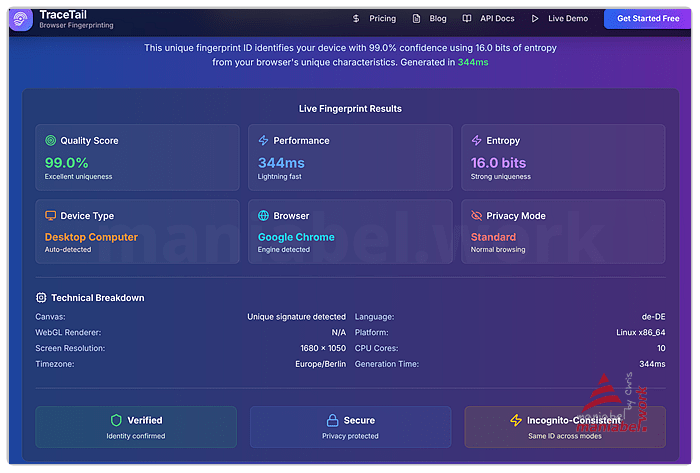
Zurück zum Digitalen: Hier der Databroker: [https://tracetail.io/]:
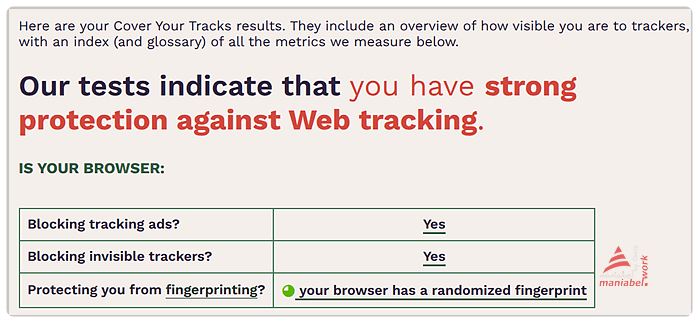
Prüfen Sie Ihren Status auch bei der Electronic Frontier Foundation (EFF) : [https://coveryourtracks.eff.org/]
Obwohl dieses Modell der Finanzierung der Angebote gegen User:innenDaten für viele (jedoch nicht nur) kostenlose Dienste scheinbar notwendig ist, birgt es erhebliche Gefahren für die Privatsphäre, die psychische Gesundheit und die Demokratie.
Daten, die beim RTB übertragen werden:
- Geräte-IDs
- IMEI (gehasht via SHA-1/MD5)
- IDFA (Apple Advertising ID)
- GAID (Google Advertising ID)
- Android ID (gehasht)
- MAC-Adresse (gehasht)
- Device ID (IFA)
- Browser-Fingerprinting-Daten
- User-Agent-String
- Browser-Typ und Version
- Betriebssystem und Version
- Bildschirmauflösung
- Farbtiefe
- Zeitzone
- Sprach-/Regions-Einstellungen
- Installierte Schriftarten
- Canvas-Hash (eindeutiger digitaler Fingerabdruck aus dem Rendering-Ergebnis eines HTML5-Canvas-Elements)
- WebGL-Informationen (GPU, Renderer, Vendor)
- Audio-Context-Signatur
- Plugins und Erweiterungen
- Cookie-Werte
- Local-Storage-Inhalte
- Standortdaten
- IP-Adresse, wenn nicht getrunkt (= Entfernung der letzten 8bit: 192.168.1.142 -> 192.168.1.0 oder bei IPv6 die Kürzung des Präfix‘) bis auf Straßenebene genau
- GPS-Koordinaten (Lat/Lon)
- Postleitzahl
- Land (ISO-Code)
- Region/Staat
- Stadt
- Netzwerk-Informationen
- Netzwerk-Typ (WiFi, Mobilfunk)
- Mobilfunkanbieter (Carrier)
- Proxy-Informationen
- Verbindungsgeschwindigkeit
- Verhaltensdaten
- Referrer-URL (Webadresse der Seite, von der aus Nutzer:innen auf eine neue Seite oder in eine Anwendung gelangen)
- Besuchte Webseiten
- App-Nutzungsverhalten
- Suchanfragen
- Interaktionshistorie
- Kaufhistorie (falls verfügbar)
- Interessenprofile
- Geräte-Informationen
- Hersteller
- Modell
- Hardware-Konfiguration
- CPU-Kerne
- Arbeitsspeicher
- Touch-Punkte
- Gerätespeicher
- Session-Daten
- Session-ID
- Timestamp (Zeitstempel)
- Cookie-Consent-Status (Keksen zugestimmt?)
- Einwilligungskennungen (TC String)
- Kontextdaten
- Webseite-URL
- App-Bundle-ID
- Werbeflächen-Platzierung
- Seitenkategorien
- Content-Kontext
Und nun versuchen Sie einmal, wie ein Cyberkrimineller zu denken, was Sie alles mit diesen Daten tun könnten… Sie wissen, dass Sie jetzt handeln müssen. maniabel.work unterstützt Sie dabei